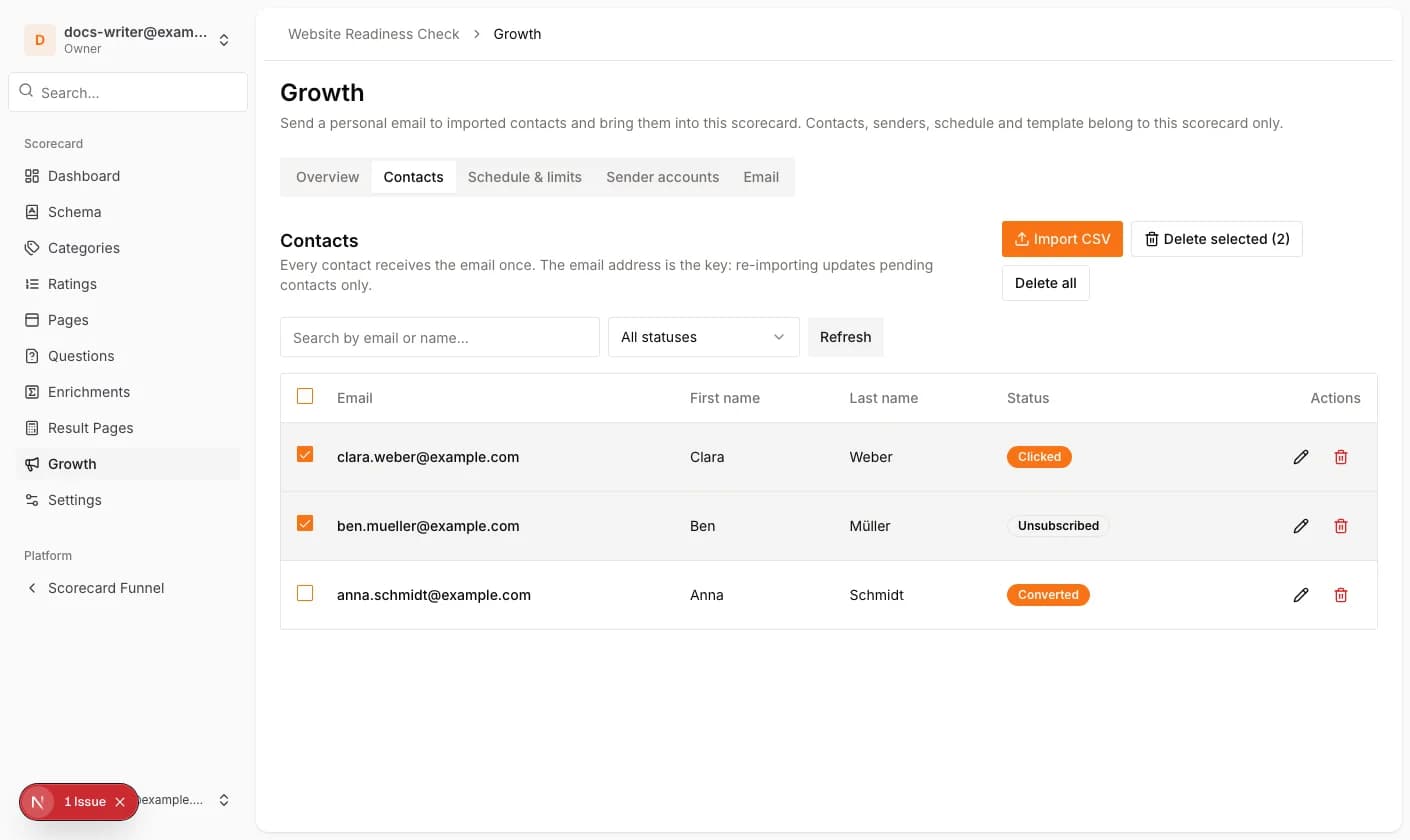
Eigene Felder
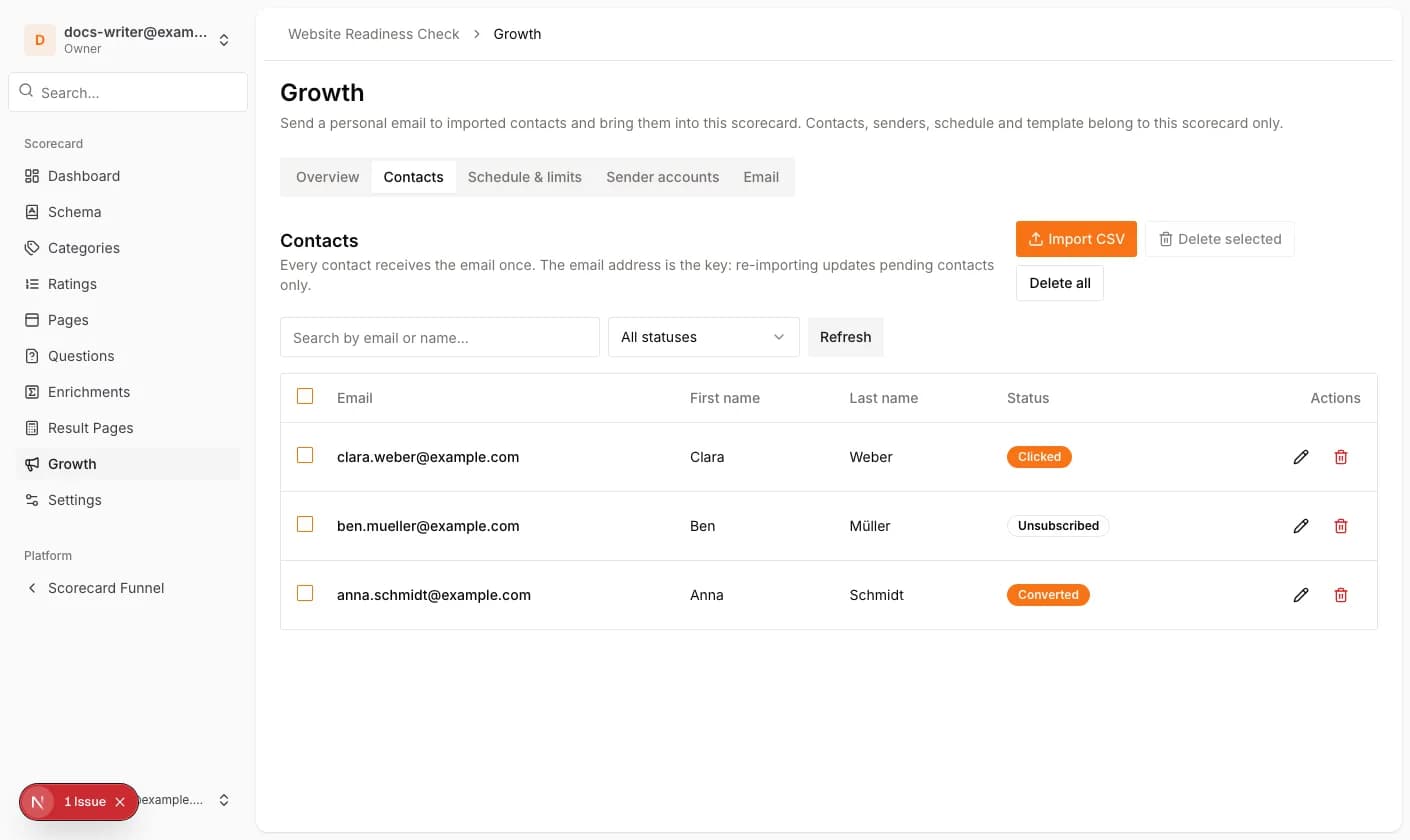
Neben E-Mail, Vorname und Nachname können Sie pro Kampagne unter Eigene Felder weitere Felder anlegen, zum Beispiel Firma oder Branche. Geben Sie jedem Feld eine Bezeichnung; Pivix schlägt einen Platzhalter-Schlüssel vor (Kleinbuchstaben, Ziffern, Unterstriche), den Sie vor dem Speichern ändern können. Jedes Feld wird zum Zielfeld beim CSV-Import, zum Platzhalter in der E-Mail und zur Eingabe im Kontaktformular.
Eine CSV-Datei importieren
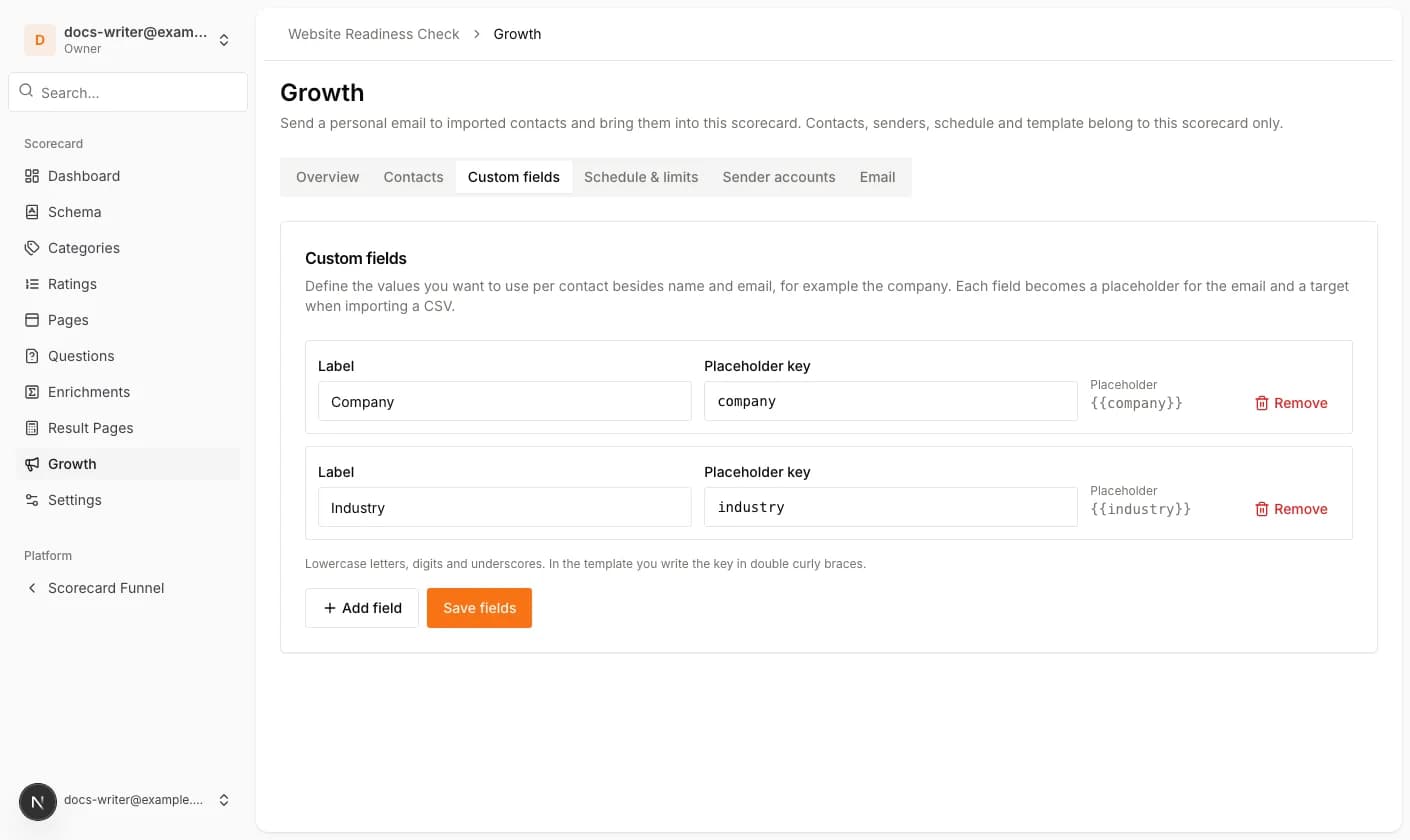
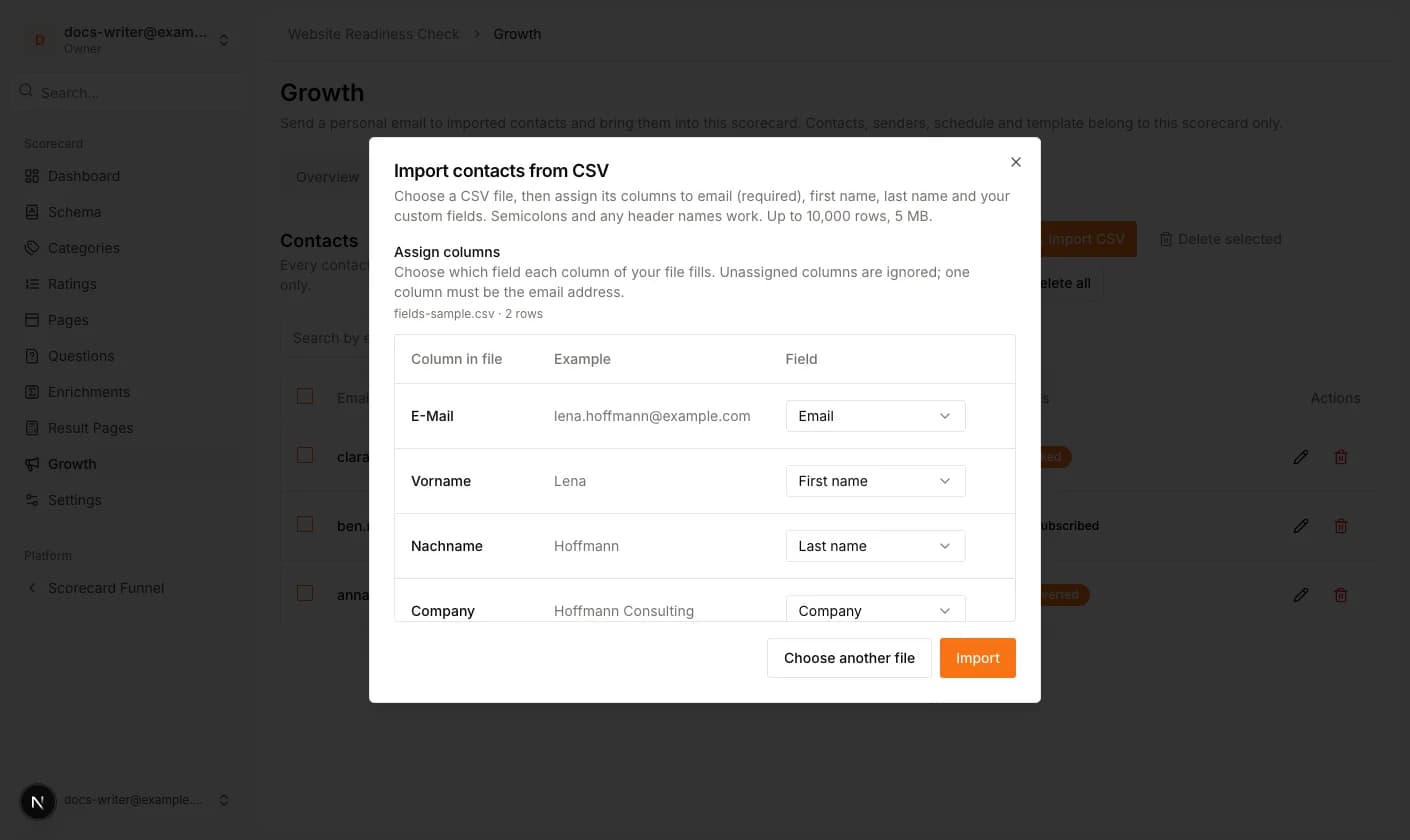
Öffnen Sie den Tab Kontakte, klicken Sie auf CSV importieren und wählen Sie die Datei. Pivix liest die Spalten ein und zeigt die ersten Zeilen, damit Sie jede Spalte einem Feld zuordnen können: der E-Mail-Adresse (Pflicht), Vorname, Nachname oder einem Ihrer eigenen Felder. Nicht zugeordnete Spalten werden ignoriert; beliebige Spaltennamen und Dateien mit Semikolon funktionieren. Eine Datei darf bis zu 10.000 Zeilen und 5 MB haben.
Die E-Mail-Adresse ist der Schlüssel. Zeilen mit ungültiger Adresse und Duplikate innerhalb der Datei werden mit Zeilennummer gemeldet. Bestehende Kontakte, die noch ausstehen, werden aktualisiert; Kontakte, die die E-Mail bereits erhalten haben, bleiben unverändert. Adressen, die sich früher abgemeldet haben, werden übersprungen.
- 1Klicken Sie auf CSV importieren und wählen Sie die Datei.
- 2Prüfen Sie die vorgeschlagene Zuordnung der Spalten und ändern Sie sie bei Bedarf. Eine Spalte muss die E-Mail-Adresse sein.
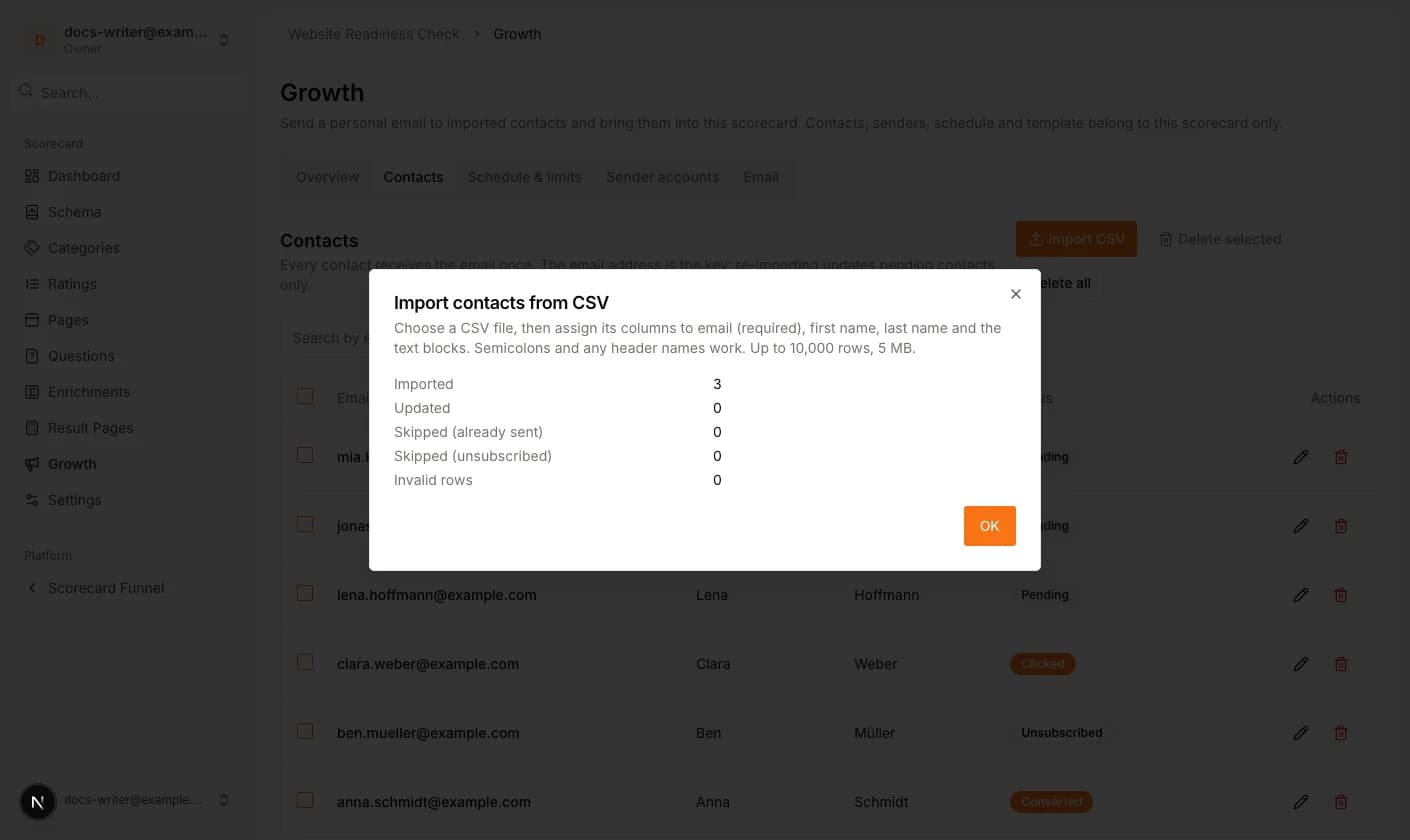
- 3Klicken Sie auf Importieren und lesen Sie den Bericht: importiert, aktualisiert, übersprungen und ungültige Zeilen.
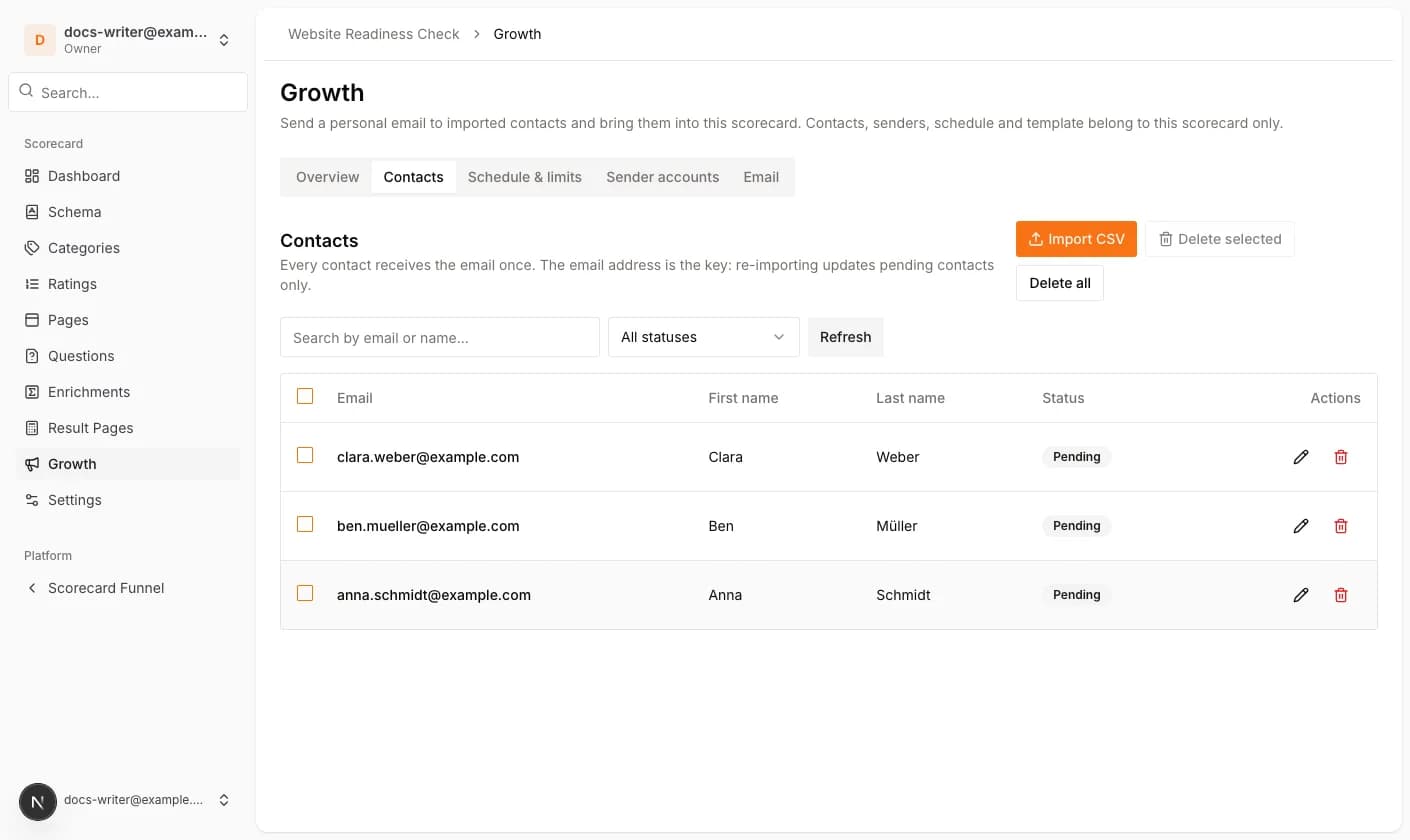
- 4Klicken Sie auf OK. Die Kontakte erscheinen als Ausstehend.
Kontakte verwalten
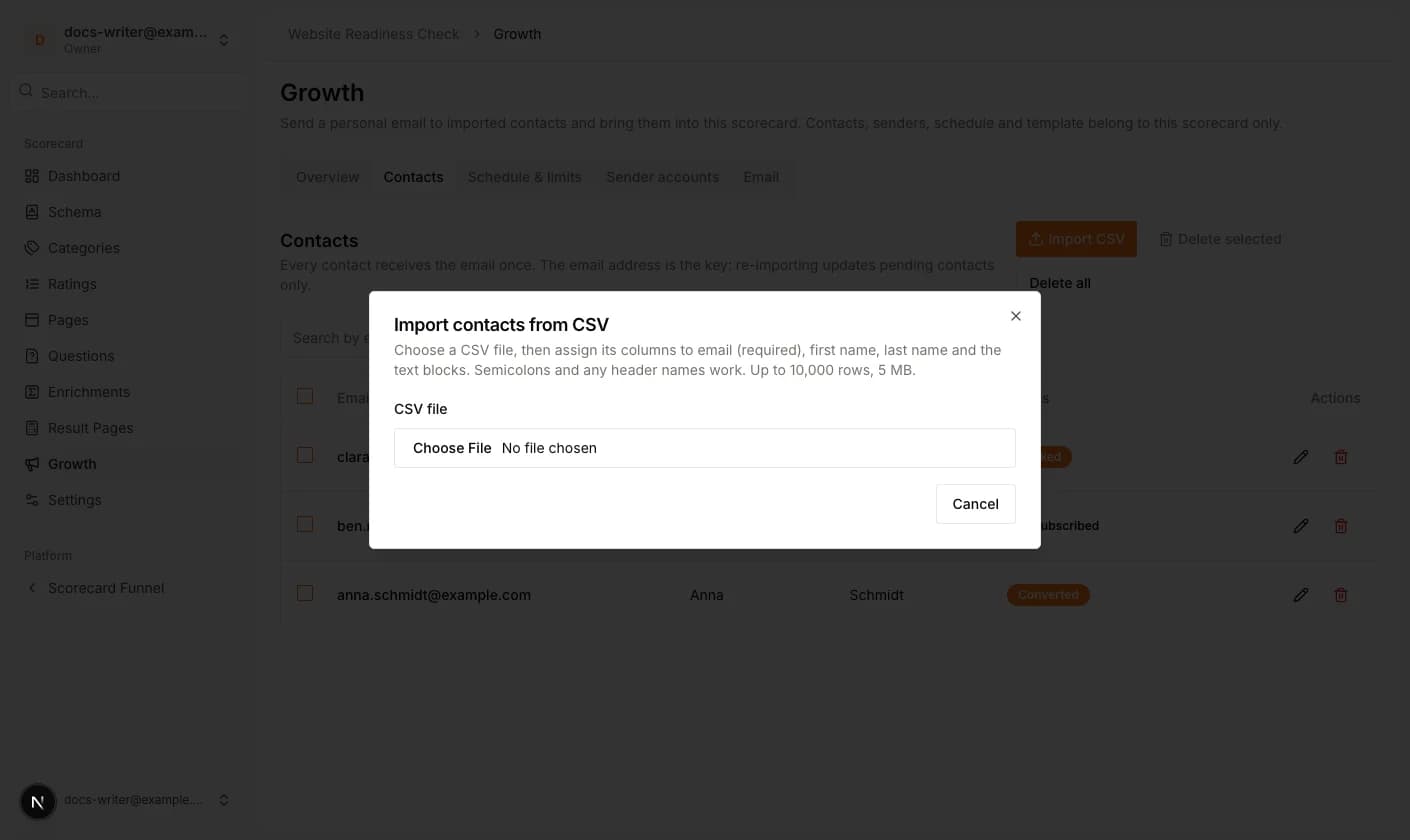
Suchen Sie nach E-Mail oder Name und filtern Sie nach Status. Bearbeiten ändert Name und eigene Felder eines Kontakts; die E-Mail-Adresse lässt sich nicht ändern. Wählen Sie Kontakte über die Kästchen oder Alles auswählen und nutzen Sie Auswahl löschen. Alles löschen entfernt alle Kontakte des aktuellen Filters. Kontakte, die gerade gesendet werden, werden nie gelöscht.
Nach dem Lauf der Kampagne zeigt der Status, was passiert ist: Geklickt bedeutet, der Kontakt hat den Scorecard-Link geöffnet, Konvertiert bedeutet, der Kontakt hat das Quiz abgeschlossen und wurde zum Lead, Abgemeldet bedeutet, der Kontakt hat den Abmeldelink genutzt.